Was ist neu?

Dies sind die neuesten Funktionen und Produkt-Updates bei Uptrends.
Sieh dir das API Changelog und Meldungen im Ereignis-Log an.

Funktionsanfrage einreichen

AKTUALISIERUNG

FEB. 2024

#Suchfeld in der Operatoren-Übersicht

Wir haben ein zusätzliches Suchfeld eingerichtet. Du kannst Operatoren nun nach vollem Namen, E-Mail-Adresse und Benutzernamen filtern. Tippe einfach in das Suchfeld der Operatoren-Übersicht und die Ergebnisse werden sofort angezeigt.

AKTUALISIERUNG

FEB. 2024

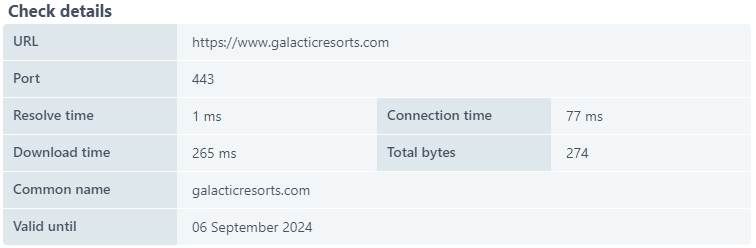
#SSL-Zertifikat-Prüfobjekte zeigen nun das Ablaufdatum des Zertifikats an

SSL-Zertifikats-Prüfobjekte können genutzt werden, um die Gültigkeit deiner SSL-Zertifikate zu prüfen. Zusätzlich kannst du sie konfigurieren, Fehler zu erzeugen, wenn das geprüfte Zertifikat (in einer konfigurierbaren Anzahl Tagen) verfallen wird. Das Ergebnis einer Prüfung von SSL-Zertifikats-Prüfobjekten wurde nun erweitert, sodass es das Ablaufdatum des Zertifikats enthält.

SSL-Zertifikats-Prüfobjekt zeigt Ablaufdatum

AKTUALISIERUNG

FEB. 2024

#Zwei-Faktor-Authentifizierung für deinen Uptrends Account

Nutzer können ihre Uptrends Accounts durch Einrichtung der Zwei-Faktor-Authentifizierung (2FA) bei den Operator Accounts schützen. Uptrends unterstützt die Zwei-Faktor-Authentifizierung mit zeitbasierten Einmal-Passwörtern (time-based one-time password, TOTP). Das heißt, Nutzer können ihre Anmeldeoptionen einfach mit Scannen eines QR-Codes mit jeder beliebigen Authentifizierungs-App konfigurieren.

Account-Administratoren können eine Nutzung von 2FA kontoweit oder einzeln für jeden Operator des Accounts festlegen. Nach der Einrichtung werden Operatoren aufgefordert, beim Anmelden zusätzlich zu ihren Anmeldedaten einen sechsstelligen Code, der von ihrer Authentifizierungs-App generiert wurde, in Uptrends einzugeben.

AKTUALISIERUNG

FEB. 2024

#Performance-Metriken für einzelne Transaktionsschritte

Möchtest du die Performance-Metriken Core Web Vitals und W3C Navigation Timings einzelner Schritte in einem Dashboard anzeigen? Nun kannst du in dem Transaktionsschritt das Speichern von Daten zu diesem Zweck aktivieren. Öffne deine Transaktion und erweitere den Schritt, zu dem der Bericht erstellt werden soll. Aktiviere dann die Option “Leistungsmetriken” oben bei den Einstellungen des Schritts. Beachte, dass diese Option nur verfügbar ist, wenn du die Wasserfall-Einstellung aktivierst.

Nach dem Aktivieren sind die Performance-Metriken Core Web Vitals und W3C Navigation Timings verfügbar und ermöglichen dir, sie auf einem Dashboard anhand der benutzerdefinierten Kachel Einfaches Daten Diagramm anzuzeigen. Die Legende zur Kachel macht deutlich, welche Grafik zu welchem Schritt gehört, z. B. First contentful paint (Schritt 1). Du kannst die Maus auch über die Grafik bewegen, um weitere Details anzuzeigen.

AKTUALISIERUNG

JAN. 2024

#Automatische Content-Type-Header bei Multi-step API-Prüfobjekten

Unser Prüfobjekttyp Multi-step API ermöglicht Nutzern, mit ihren wichtigen APIs direkt zu interagieren. In einigen Monitoring-Fällen müssen Daten an die API gesendet werden, zum Beispiel, um POST-Abfragen, die ein neues Objekt erstellen, oder PUT/PATCH-Abfragen, die ein bestehendes Objekt aktualisieren, auszuführen. In diesen Fällen ist es wichtig, einen Content-Type Header einzufügen, um die empfangende API über die Art der eingehenden Daten (JSON, XML, Formulardaten usw.) zu informieren, sodass diese weiß, wie die Abfrage analysiert werden muss. Eine API gibt häufig eine Fehlermeldung aus, wenn sie eine Abfrage ohne einen Content-Type Header erhält.

Bislang mussten diese Header manuell in den Prüfobjektschritt bzw. -schritten beim Multi-step API Monitoring eingetragen werden. Mit diesem Update wird der Inhaltstyp automatisch erkannt und der korrekte Content-Type Header für Abfragen mit JSON, XML oder Formulardaten angegeben. Diese Änderung hilft Nutzern, POST-, PUT- und PATCH-Abfragen bei ihren Multi-step API-Prüfobjekten zu konfigurieren.

Durch die Nutzung dieser Website stimmen Sie der Verwendung von Cookies gemäß unserer Cookie-Richtlinien zu.